一键式安装MIMIC-III CareVue数据库。无论什么操作系统(MAC OS、Windows、Linux),以最快、最方便的方式完成MIMIC-III CareVue数据库及相关Concepts的安装。此重症数据库系列安装脚本可节省你大量时间。
2.1 Windows用户请安装Git软件(仅Windows用户必须)
本脚本中需要使用sed命令配置pg_hba.conf(使用sed命令重置数据库的本地连接模式为trust,以便后期使用shell脚本自动静默安装数据库)。MAC OS终端默认sed版本为FreeBSD(当然你也可以使用Homebrew安装GNU版本sed,即gsed,非必须选项),此脚本可自动识别MAC OS终端sed版本并执行相应的命令。大多数Linux发行版以及Windows下Git软件中内置的sed版本为gsed。由于Windows系统中Command Prompt没有sed命令且无法运行shell脚本,所以我们需要借用Git终端以确保脚本可以自动运行。
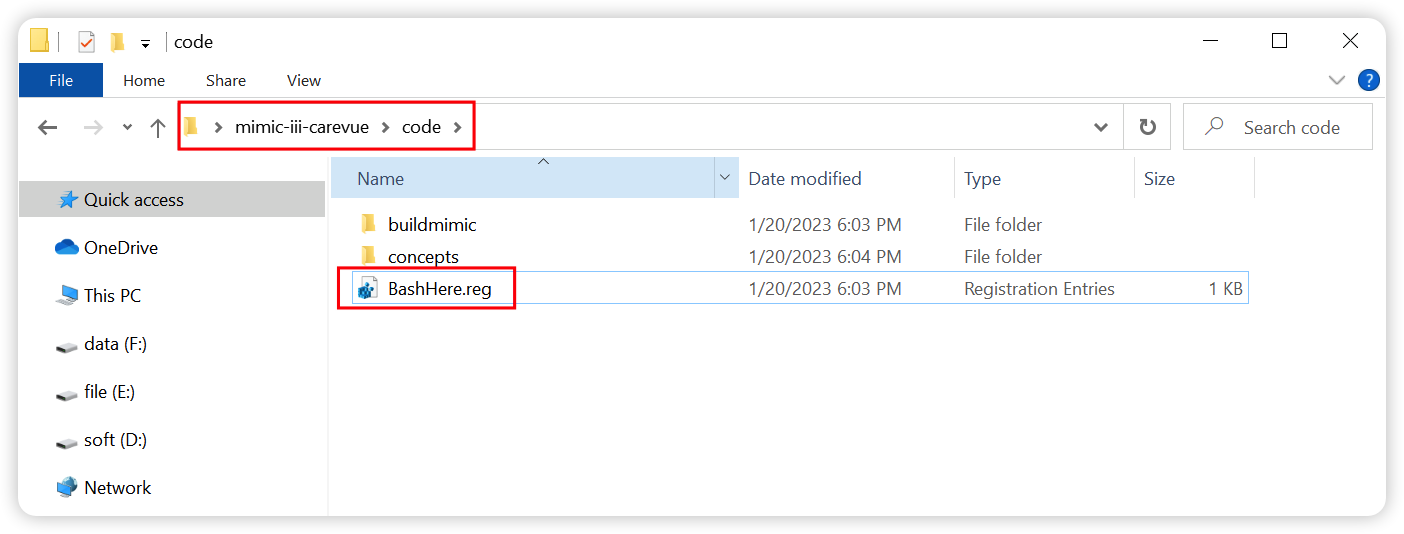
① 安装Git软件后,双击 BashHere.reg 以创建 bash终端快捷键。
下载最新版本的Git,然后使用默认设置进行安装(确保安装到C:\Program Files\Git目录下)。由于脚本中会使用到Unix的管道符的重定向进行操作,而Git软件默认的Git bash here会导致管道符传参失败,故我们使用C:\Program Files\Git\bin目录下的bash.exe作为终端确保脚本的顺利运行。接下来在code子文件夹中双击BashHere.reg添加bash终端的快捷键至鼠标右键。
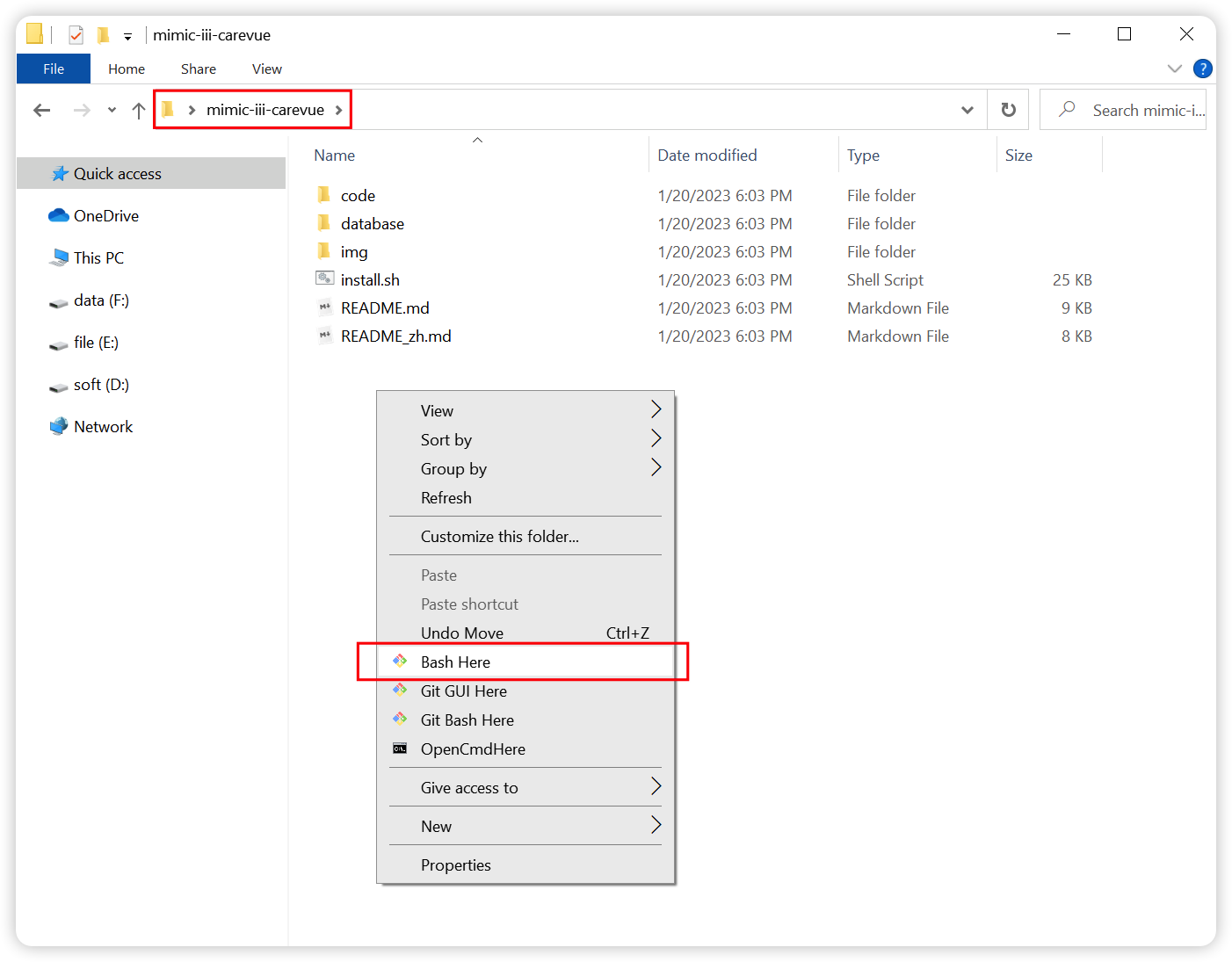
在mimic-iii-carevue文件夹单击鼠标右键,选择Bash Here,即可打开支持管道符重定向的bash终端。
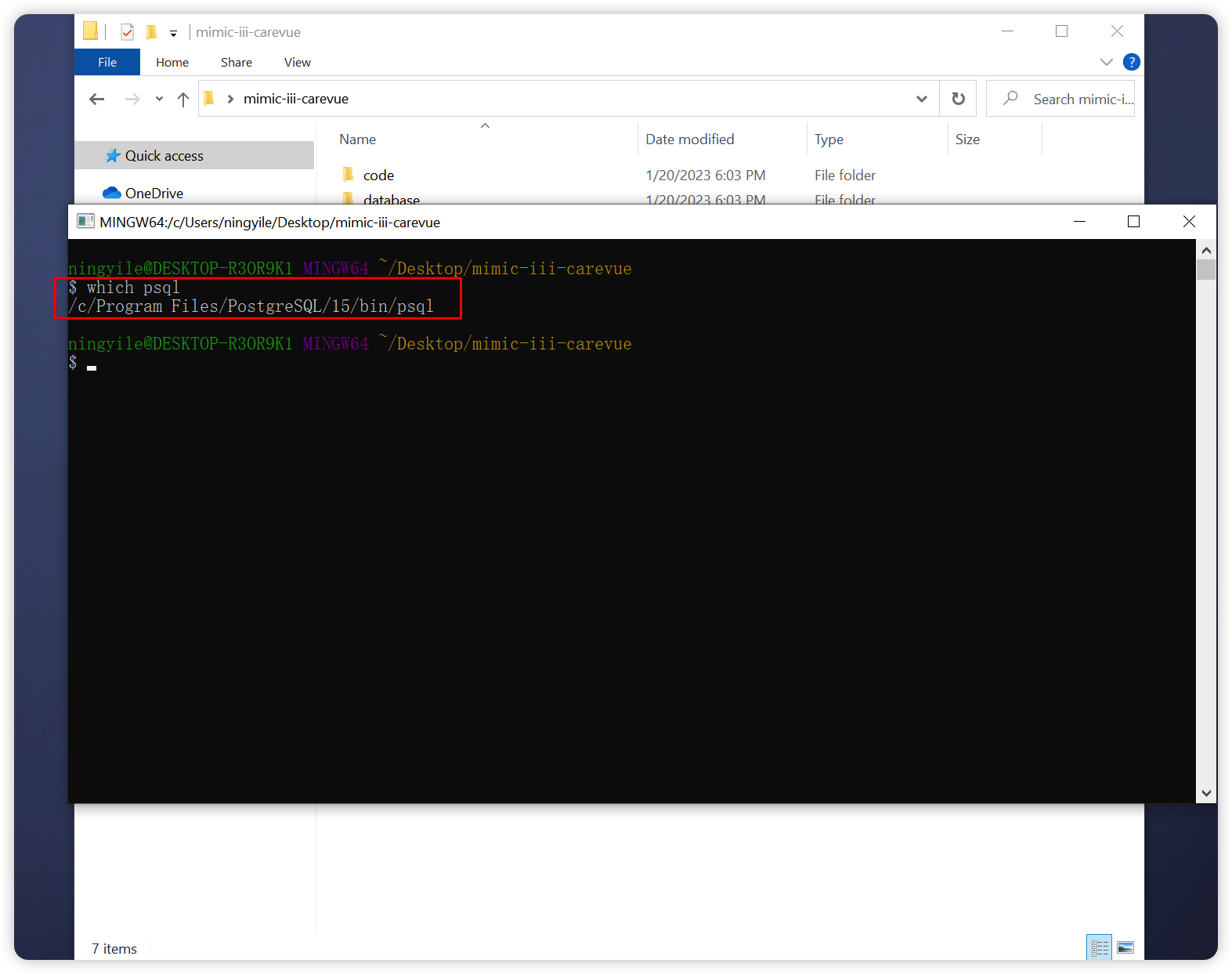
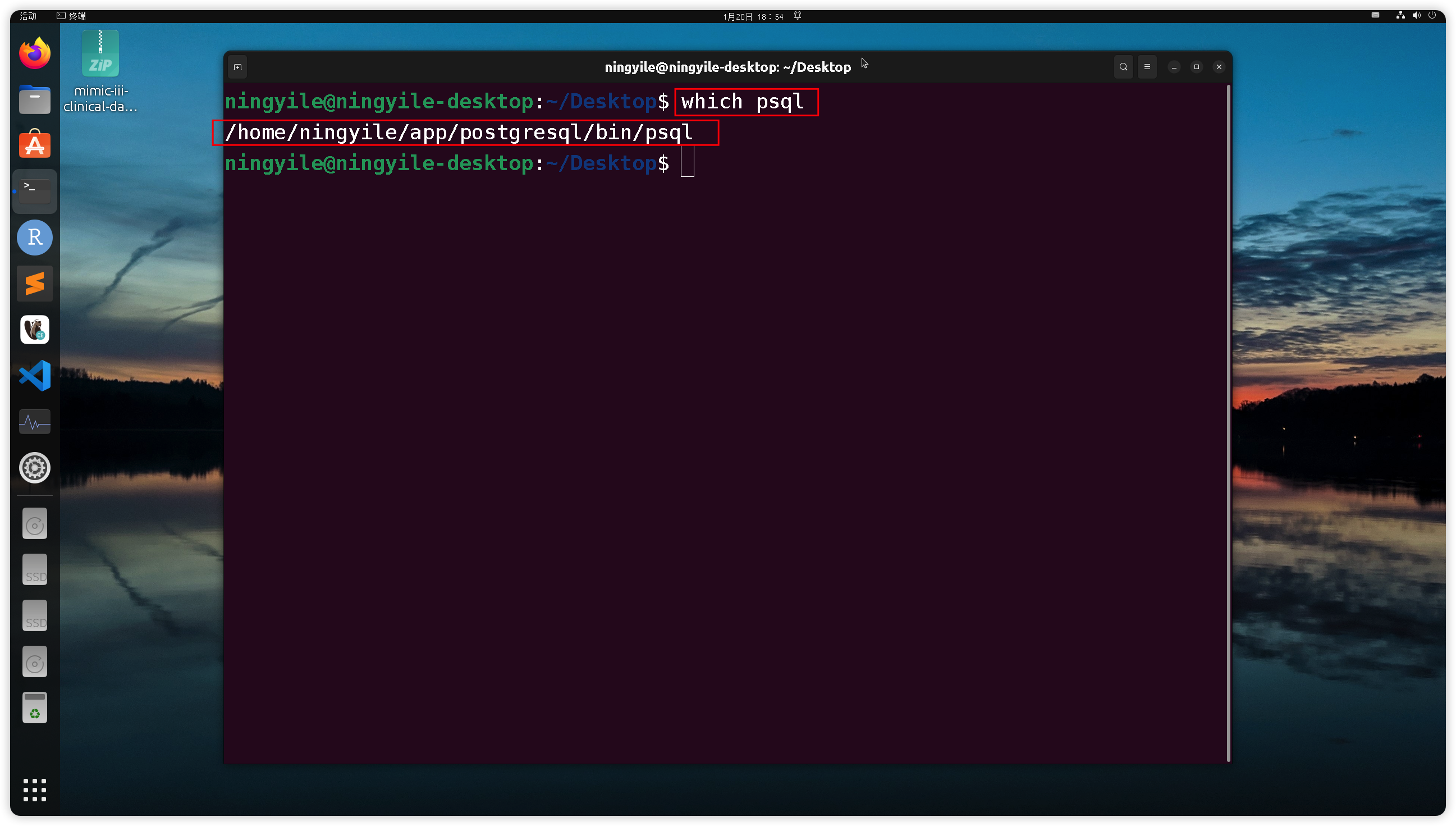
打开 终端( Windows用户单击鼠标右键,选择Bash Here,使用2.1中提到的**bash终端**) ,输入以下代码,如返回一串具体的安装路径则证明Postgresql环境变量设置正常。
which psql- On Windows 10
- On Ubuntu
- On MAC OS
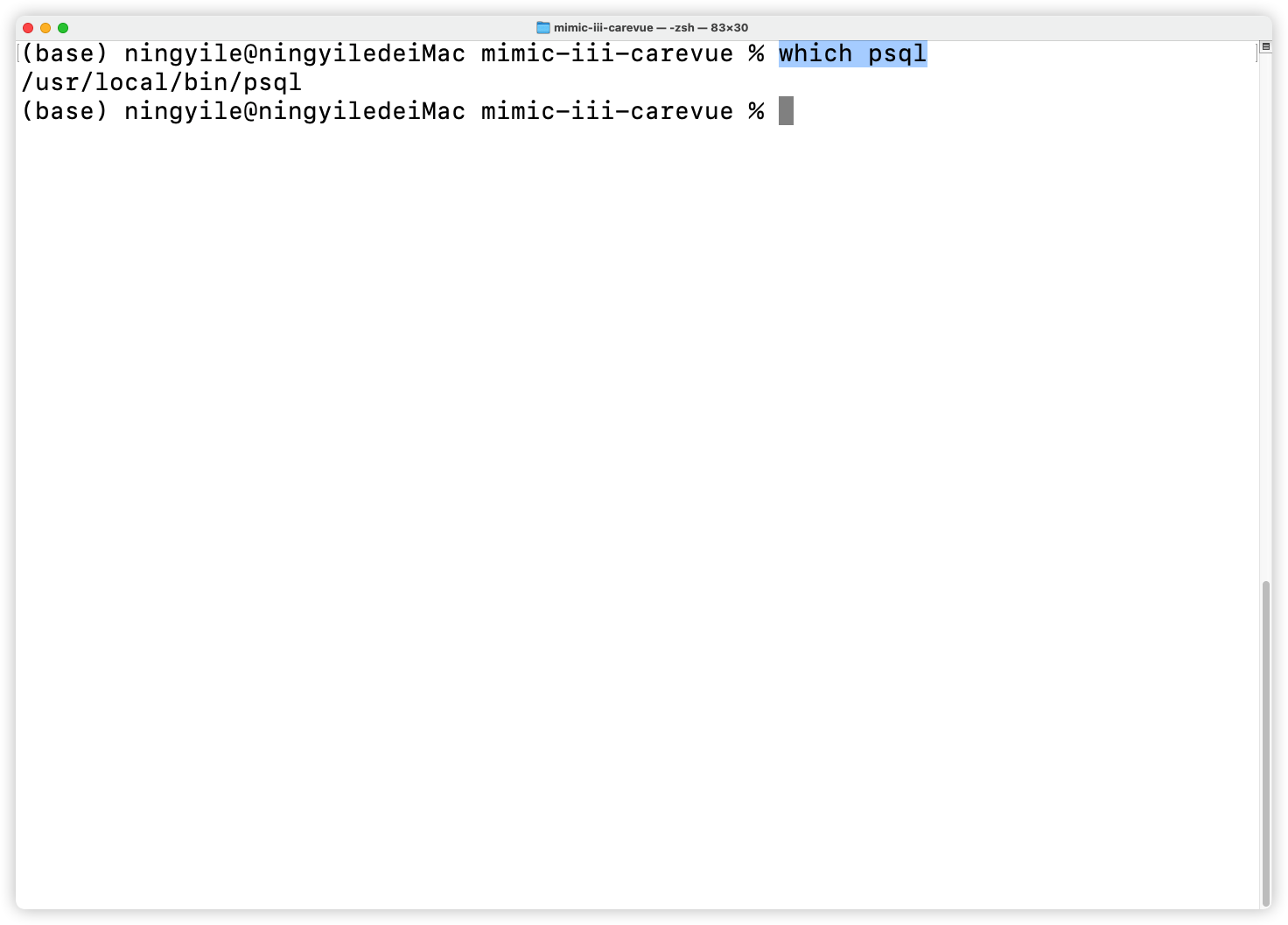
为方便日后数据库安装及维护,脚本会一键式设置与操作系统用户名同名的数据库用户及数据库,此后在终端可直接使用psql命令而无需附带任何用户名及数据库参数(即-U和-d)。因此脚本首先会判断操作系统用户名是否含有空格、汉字、日文、韩文等特殊字符,如符合上述条件,则安装将会自动终止,除非在操作系统下新建一个符合规范(尽量使用英文字母、数字以及_等字符任意组合)的用户名并以此登录。
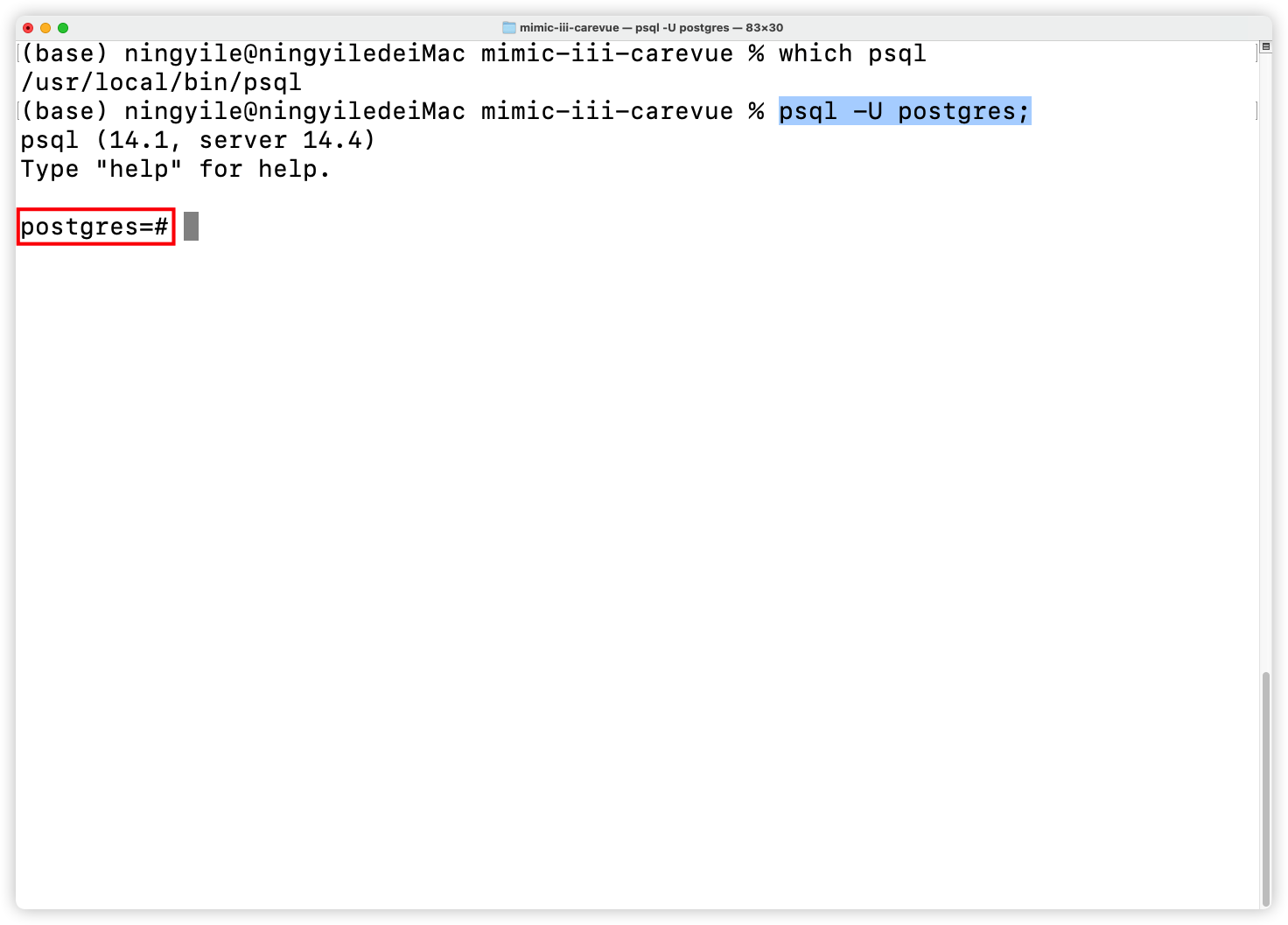
一般来说使用默认设置安装Postgresql之后,数据库会存在一个名为postgres的管理员用户。在这个一键安装脚本中会使用终端和psql命令进行一些操作,因此请确保postgres管理员用户的状态为可用。一般来说,无论在MAC OS、Windows或者Ubuntu,只要未修改默认设置,postgres管理员用户的状态都是可用的。在终端中输入以下命令即可检测postgres管理员用户是否存在(以MAC OS为例),当终端出现以postgres为开头的信息即表示可用。
psql -U postgres;
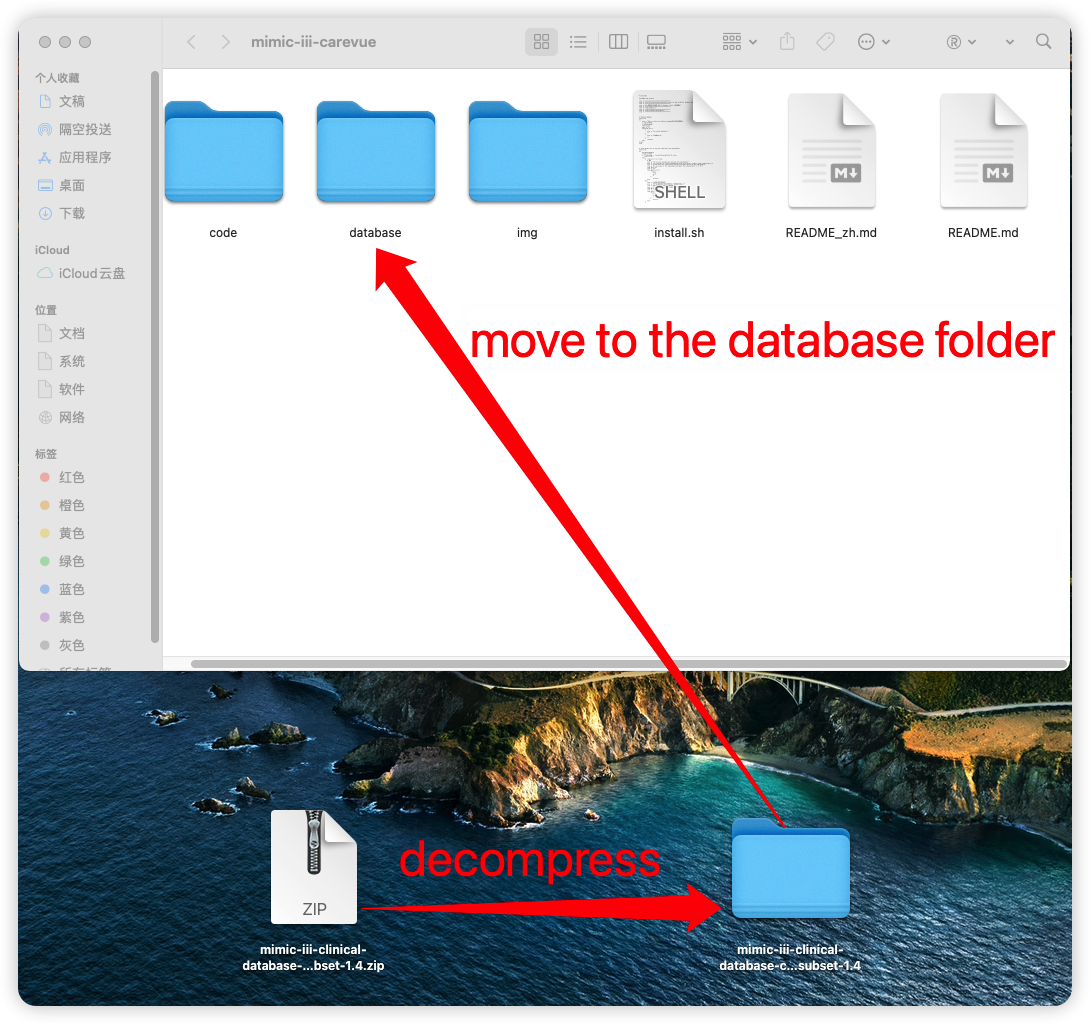
完成上述工作后,将MIMIC3-Carevue-V1.4数据库文件解压后放在database文件夹(以MAC OS为例)。
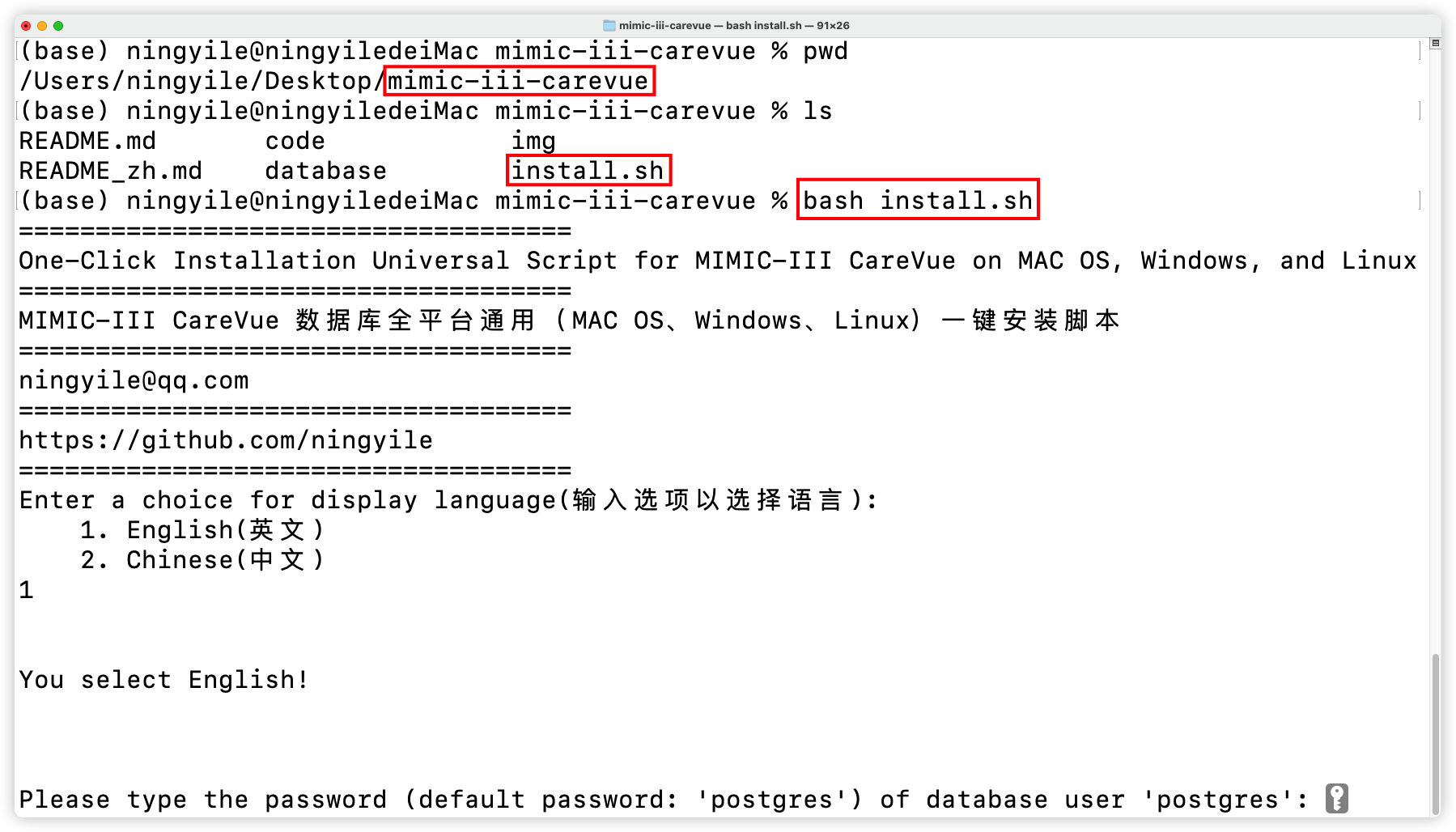
在shell脚本文件路径下进入终端(对于Windows用户需要单击鼠标右键,选择git bash here,即可打开Git终端),输入并运行如下命令,选择相应的选项后即可完成数据库的自动安装。
bash install.sh- 一键安装
- 安装基础表单
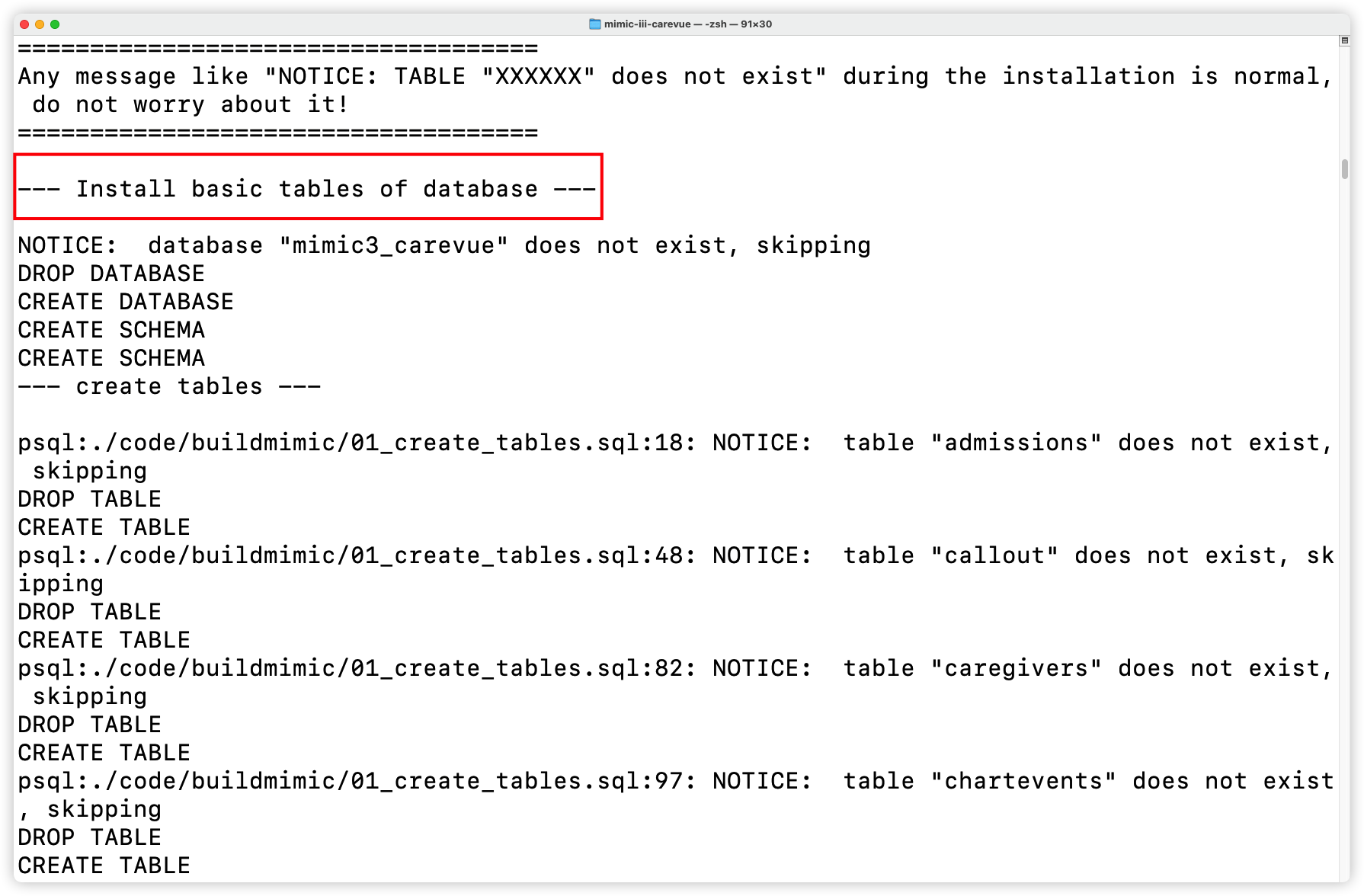
- 安装基础表单
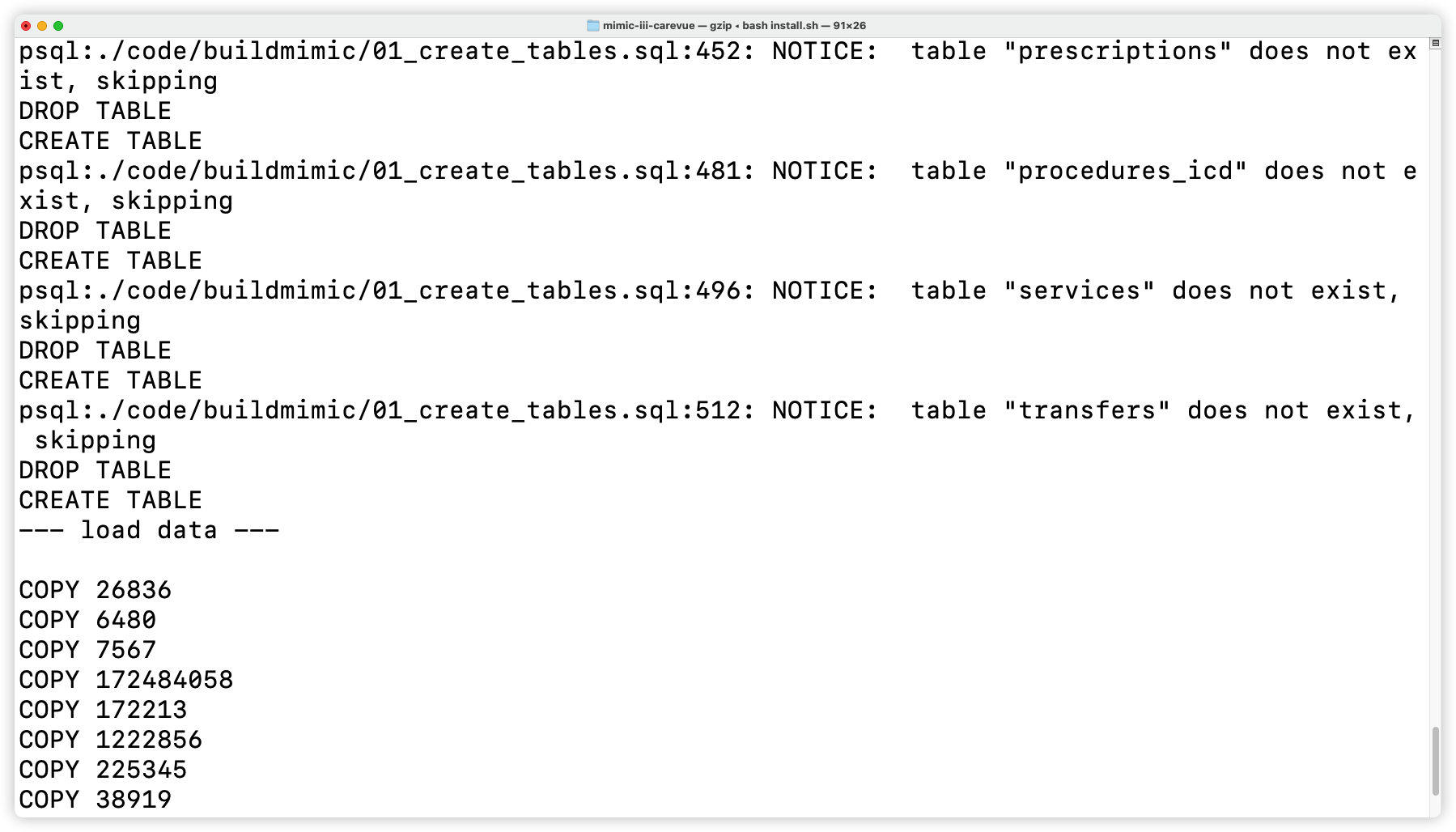
- 安装concepts
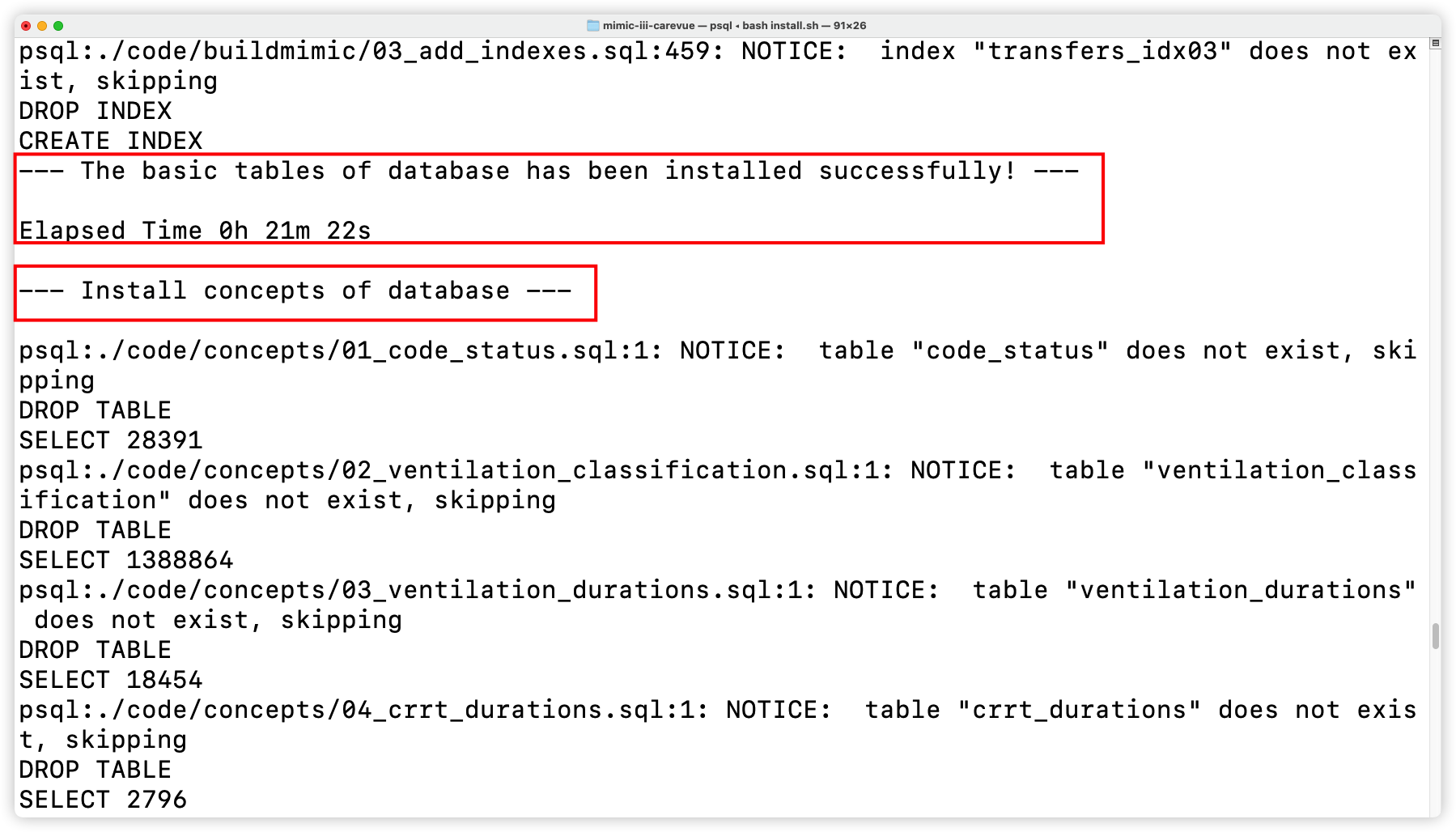
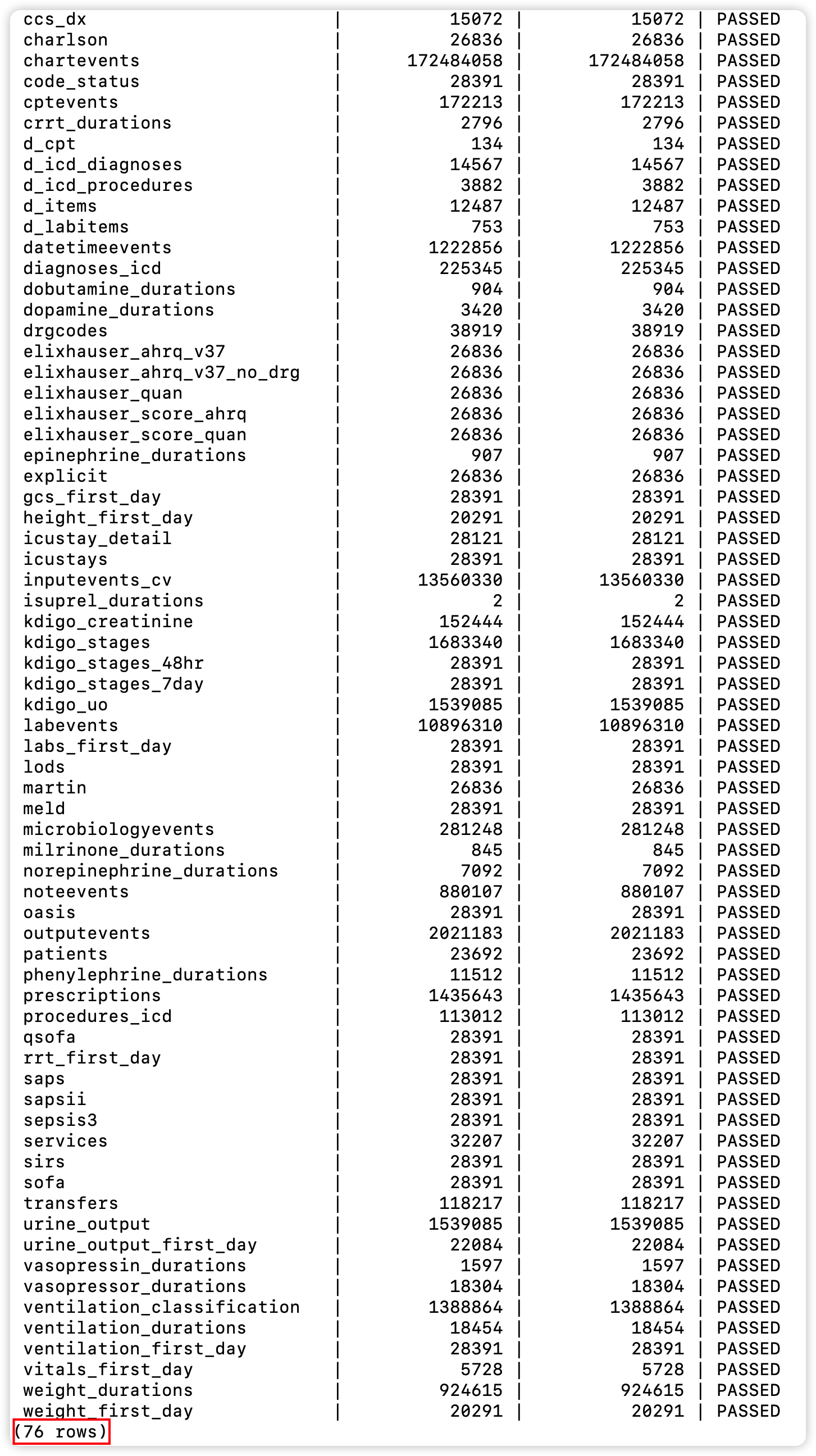
- 数据核对
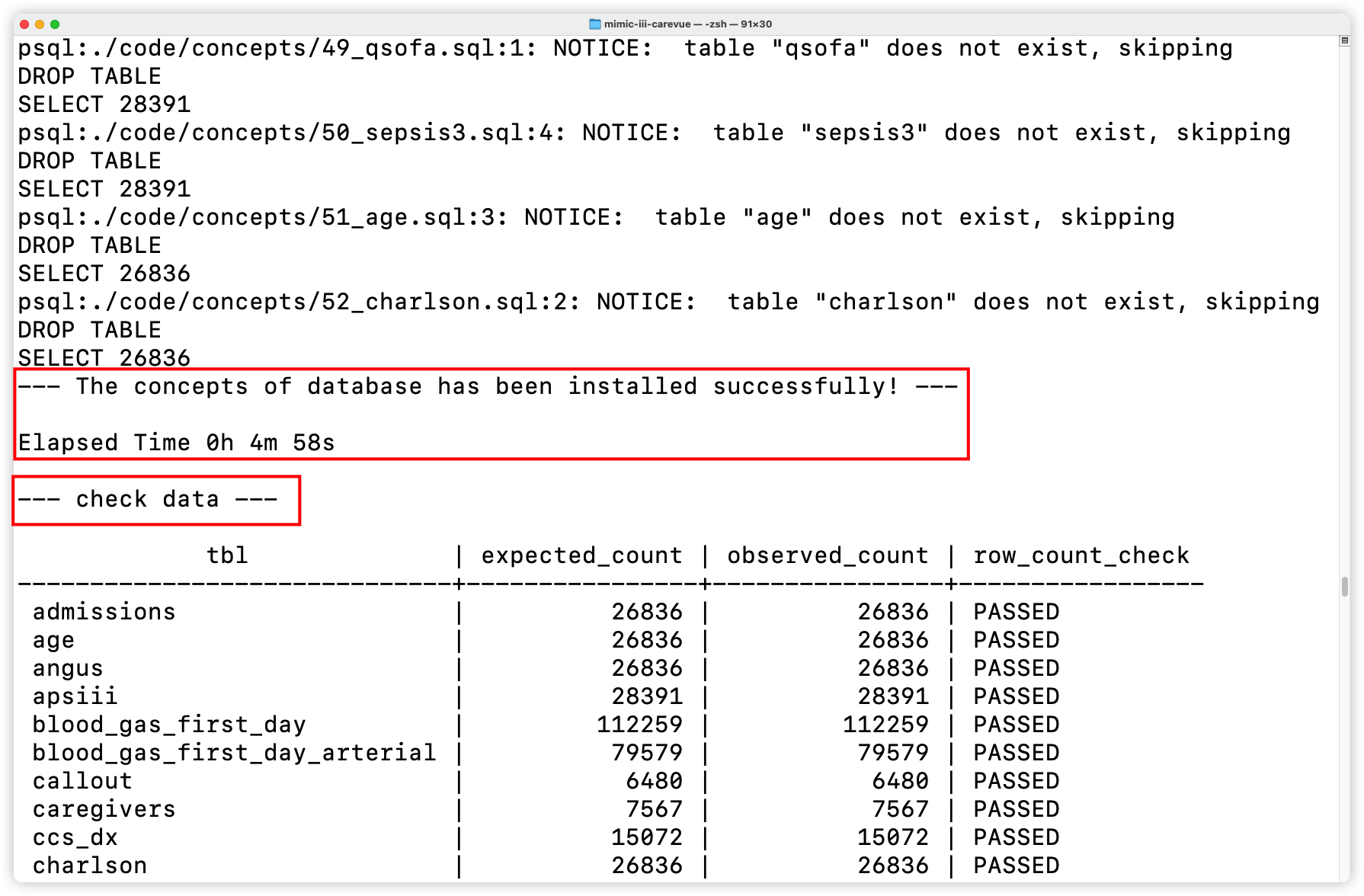
- 数据核对
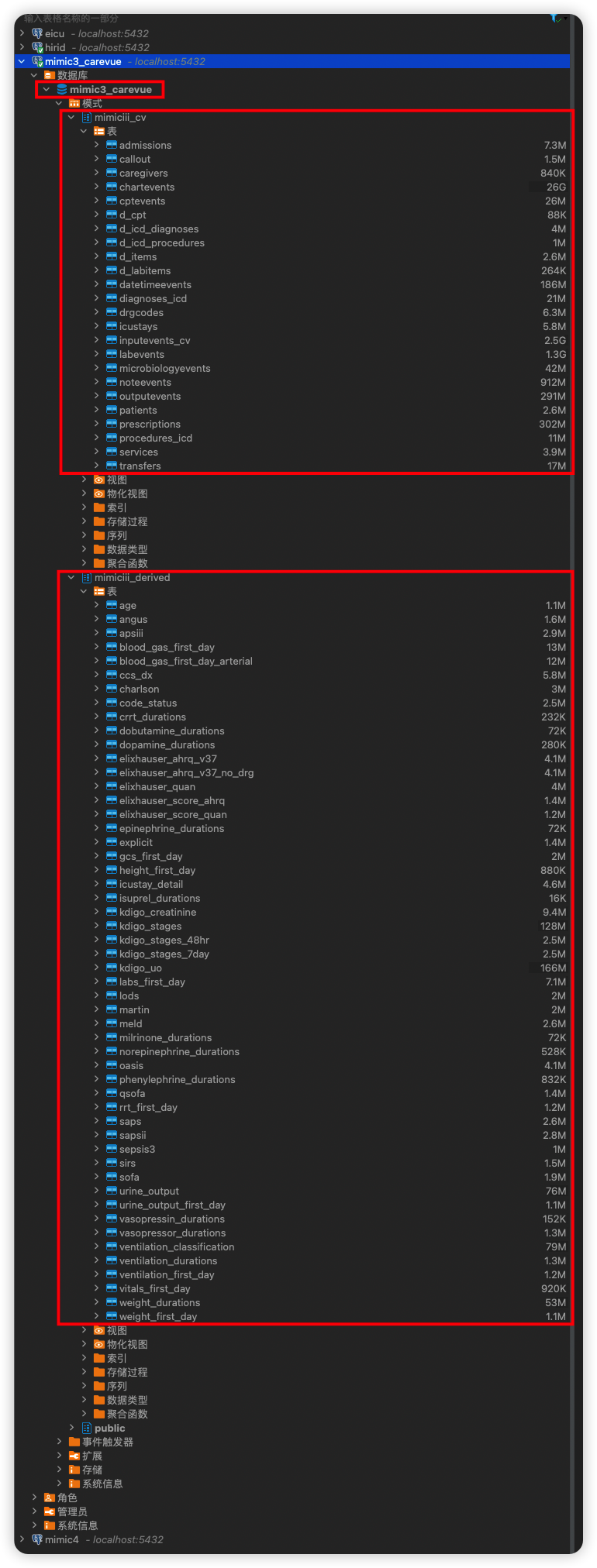
- Dbeaver展示
- MIMIC-III Clinical Database CareVue subset official website
- 相关问题请参考:Are there duplications between patients in CareVue part of MIMIC III and patients in MIMIC IV ?
- 安装代码修改自MIMICIII-V1.4的sql代码,移除了其中关于MetaVision(MV)相关数据源的安装代码(包括echo_data.sql)。
- Concepts中增加了Sepsis3标准,其sql代码修改自A Comparative Analysis of Sepsis Identification Methods in an Electronic Database。sepsis3-mimic 由Alistair Johnson创立。
- Concepts中增加了Charlson评分,其sql代码修改自MIMICIV的Concepts中Charlson评分代码。
- 如果您想添加一个新特性,请先创建一个问题来描述新特性。
- 水平有限,欢迎对该文档进行改进,即使是一些拼写错误也可以。
- 安装出现任何问题,欢迎通过ningyile@qq.com或者微信(
ningyile)、推特(ningyile)联系(请备注来意)。